
Cómo actualizar Unpost y reportar un problema
Las plataformas cambian su forma de borrar sin avisar, así que un Unpost desactualizado puede dejar de funcionar: actualízalo primero. Si algo sigue fallando con la última versión, repórtalo desde la pantalla de resultado de la limpieza.
- 01
Encuentra tu versión al final de Ajustes
Abre la pestaña Ajustes: la versión aparece al final de la pantalla. Inclúyela en cualquier mensaje que nos envíes.
En la app Ajustes
- 02
Actualiza desde la App Store o Google Play
Busca Unpost en la App Store (iPhone) o en Google Play (Android) y toca Actualizar en su página. Si el botón dice Abrir, ya tienes la última versión que ofrece tu tienda.
- 03
Si Unpost muestra Hora de actualizar
Esa versión ya no funciona: toca Abrir la App Store o Abrir Google Play en esa pantalla para actualizarla. Tus cuentas y tus ajustes se quedan en el teléfono.
- 04
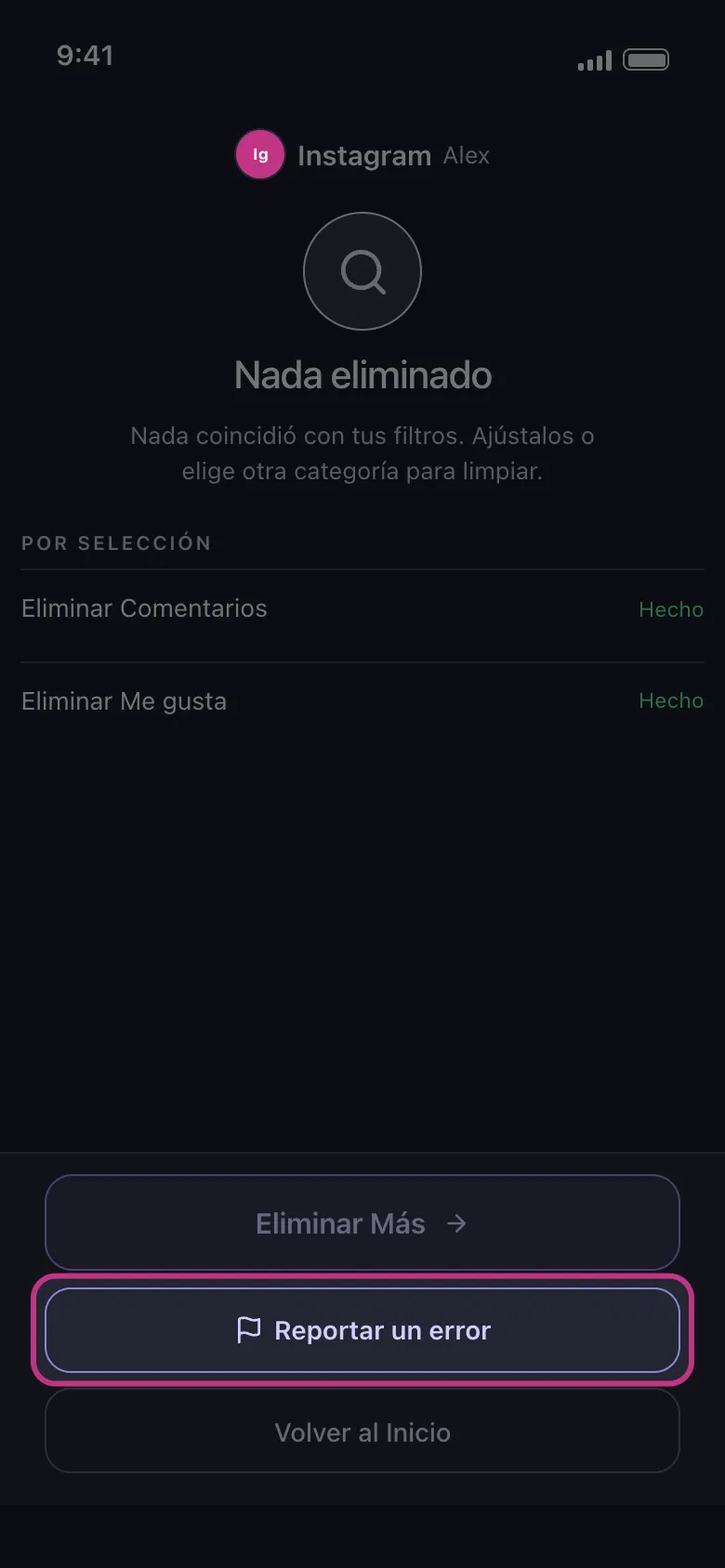
¿Sigue fallando con la última versión? Toca Reportar un error
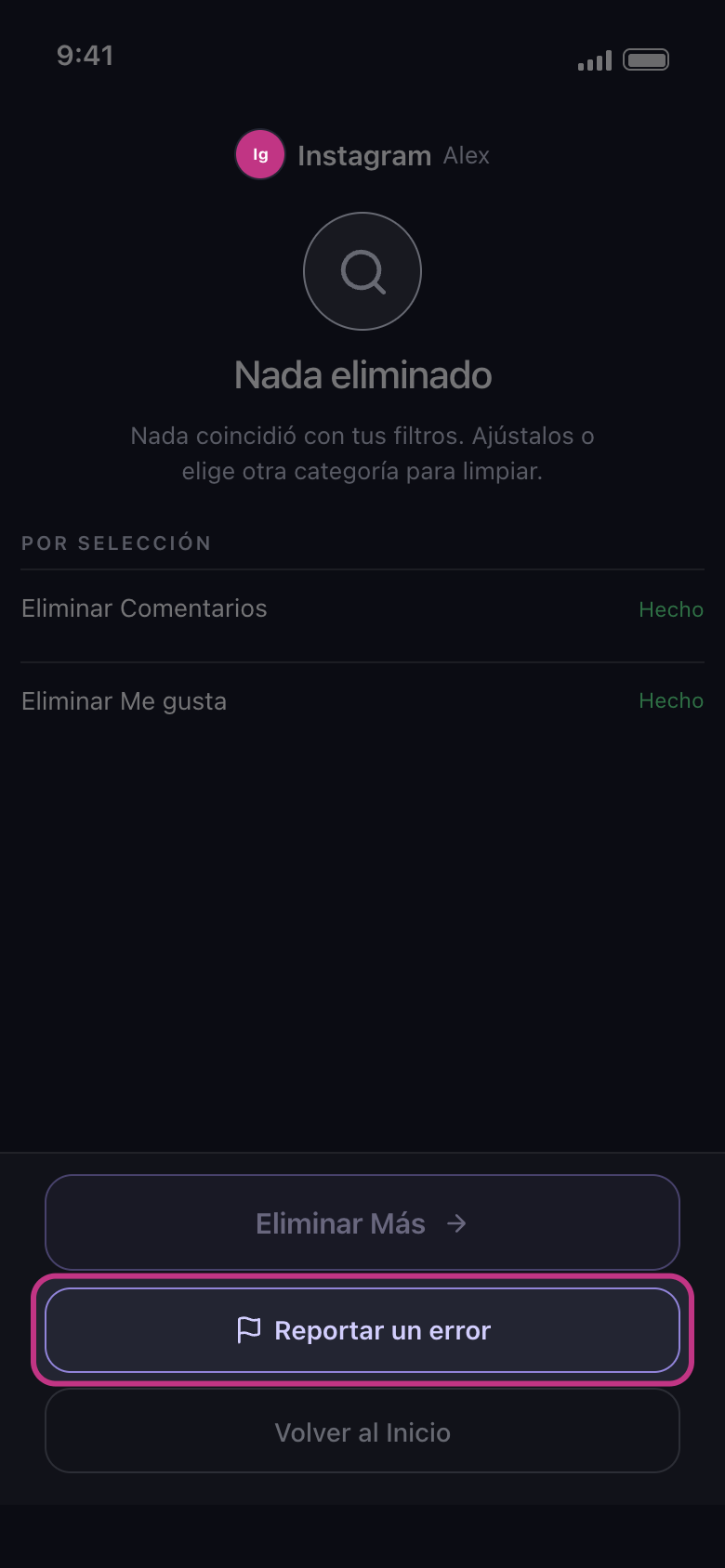
Está en la pantalla de resultado al final de una limpieza: un botón grande tras Nada eliminado, No se pudo terminar, Pausado por … o una selección marcada como Fallido, y un enlace pequeño bajo los botones tras las demás limpiezas. No aparece tras Límite diario gratuito alcanzado.
En la app Resultado → Reportar un error
- 05
Elige si adjuntas un informe
Unpost te pregunta si quieres adjuntar un informe. Adjuntarlo es decisión tuya, y nos ayuda a encontrar y corregir el problema. Cancelar no envía nada.
- 06
Describe lo que pasó y envía el correo
Tu app de correo abre un mensaje a contact@unpost.app con «Describe lo que pasó:». Escribe ahí, aunque sea en una línea, qué intentaste borrar, qué decía la pantalla de resultado y qué sigues viendo en la plataforma, indicando si usas iPhone o Android, el modelo de tu teléfono y la versión que aparece en Ajustes. Una captura de pantalla o una grabación de pantalla corta también ayudan.
Bueno saberlo
- Después de reportar un problema una vez, el enlace de esa pantalla pasa a ser Contactar Soporte.
- Tras Límite diario gratuito alcanzado, y para cualquier cosa que no tenga que ver con una limpieza, como el inicio de sesión o Premium, usa Ajustes → Contactar Soporte: abre un correo a contact@unpost.app. Para Premium, añade una captura de pantalla de la pestaña Suscripción.
- En X, los posts antiguos a los que una limpieza normal no llega no son un error: consulta Unpost dice que no queda nada en X, pero mis posts siguen ahí.
- Nunca pongas una contraseña ni un código de inicio de sesión en un mensaje: nadie de Unpost te los pedirá nunca.
- La política de privacidad en unpost.app explica qué guarda Unpost y por qué.
Más guías