
Unpost Premium’u iptal etme: iptalden sonra neden ücret alındı?
Premium’u iptal edip aylık ücreti durdurmak için aboneliği, ücreti alan mağazada iptal edin: App Store veya Google Play. Unpost’ta iptal düğmesi yoktur, uygulamayı silmek aboneliği iptal etmez ve kapatılacak bir Unpost hesabı da yoktur.
- 01
Ücreti hangi mağazanın aldığını kontrol edin
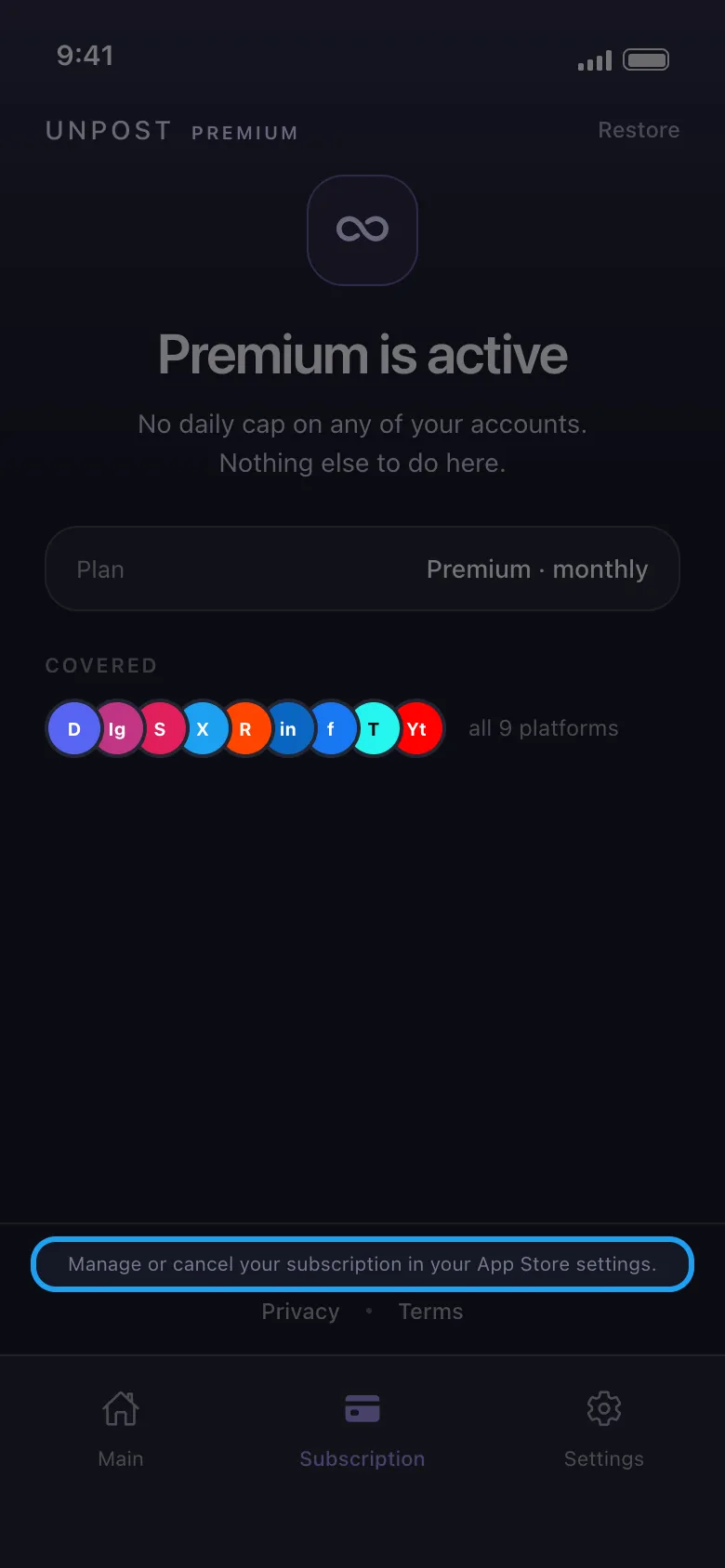
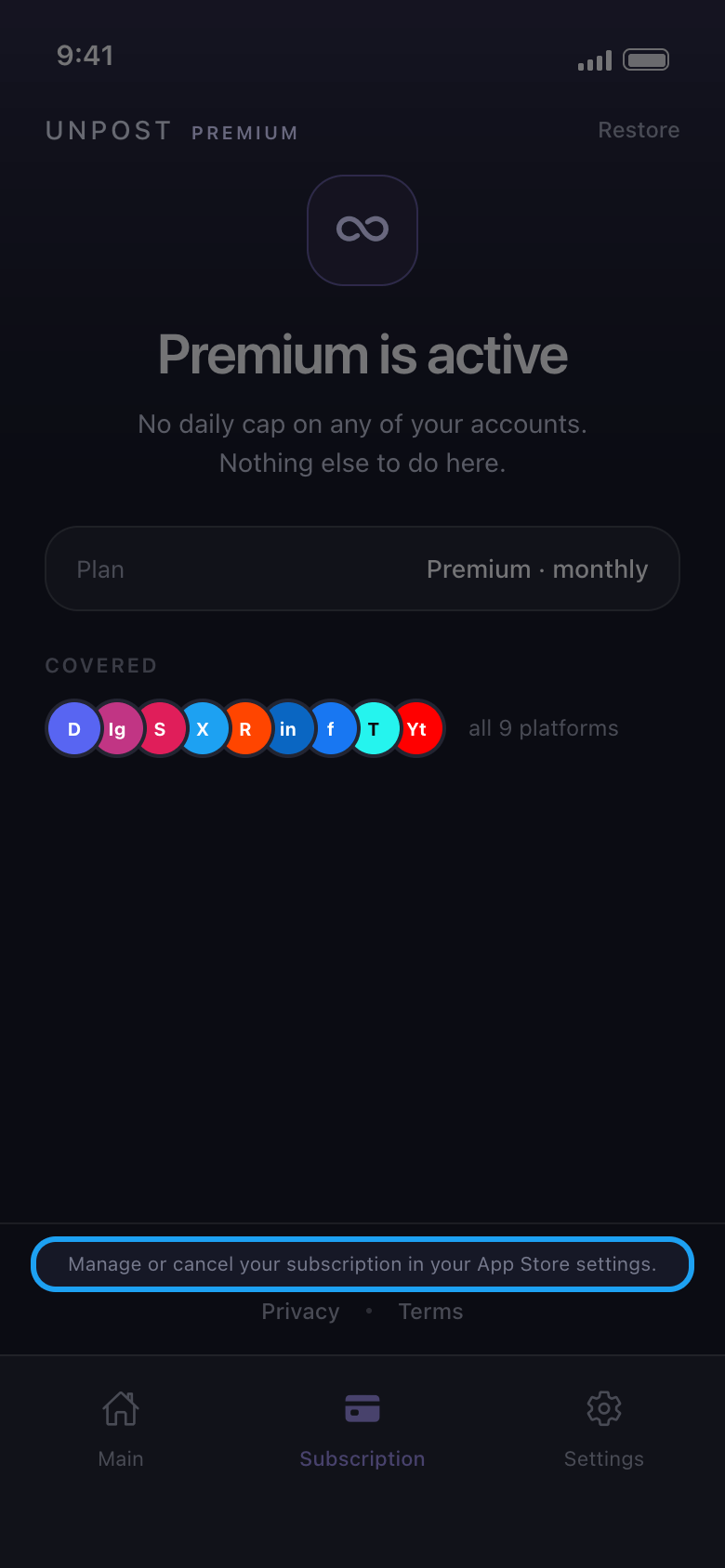
iPhone’da veya iPad’de bu, ödemeyi yapan Apple Hesabı (Apple Kimliği) üzerinden App Store’dur; Android’de ise ödemeyi yapan Google hesabı üzerinden Google Play’dir. Premium etkinken Unpost’un Subscription sekmesi bunu şu satırda belirtir: “Manage or cancel your subscription in your App Store settings.” (ya da “…in your Google Play settings.”).
Uygulamada Subscription
- 02
iPhone’da veya iPad’de
Ayarlar’ı açın, adınıza dokunun, ardından Abonelikler → Unpost → Aboneliği İptal Et. Ya da ödemeyi yapan Apple Hesabıyla oturum açtığınız bir tarayıcıda account.apple.com/account/manage/section/subscriptions adresini açın.
- 03
Android’de
Play Store uygulamasını açın, profil resminize dokunun, ardından Ödemeler ve abonelikler → Abonelikler → Unpost → Aboneliği iptal et. Ya da ödemeyi yapan Google hesabıyla oturum açtığınız bir tarayıcıda play.google.com/store/account/subscriptions adresini açın. Unpost listede yok mu? Profil resminize dokunun, ödemeyi yapan Google hesabına geçin ve yeniden bakın.
- 04
Yenilenmeden en az 24 saat önce iptal edin
Premium, siz iptal edene kadar her ay yenilenir. unpost.app sitesindeki kullanım koşullarında belirtildiği gibi, mevcut dönemin bitiminden en az 24 saat önce iptal edin; aksi halde sonraki ayın ücreti alınmış olabilir. İptal ettikten sonra Premium, ödediğiniz dönemin sonuna kadar etkin kalır, ardından Unpost ücretsiz günlük hakka geri döner.
- 05
İptalden sonra ücret mi alındı?
Ödemeyi yapan Apple Hesabıyla veya Google hesabıyla, dönem bitmeden en az 24 saat önce iptal ettiğinizi kontrol edin. İptal etmek sonraki ödemeleri durdurur; alınmış bir ücreti geri vermez. Bir ödemeyi yalnızca mağaza iade edebilir ve kararı mağaza verir: “Unpost Premium için para iadesi alma” kılavuzuna bakın.
Bilmekte fayda var
- Ödediğiniz dönem bitmeden Unpost ücretsiz limiti mi gösteriyor? Subscription sekmesinde Restore düğmesine dokunun, sonra çevrimiçiyken Unpost’u tamamen kapatıp yeniden açın. Limit hâlâ duruyorsa mağaza makbuzunuzdaki sipariş numarasıyla contact@unpost.app adresine e-posta gönderin (Settings → Contact Support).
- Apple’ın ve Google’ın iptal etmeyle ilgili kendi yardım sayfaları: support.apple.com/tr-tr/118428 ve support.google.com/googleplay/answer/7018481.
- Unpost’tan hiç kimse sizden şifrenizi veya giriş kodunuzu istemez.
Daha fazla kılavuz